Pengamen Jempolan,, Sangat Menghibur

Entah mau jadi apa tuh pengamen,,,,,penyanyi/pelawak/poltikus/guru...?

20 Tutorial Manipulasi Foto

Ingin belajar memanipulasi foto menggunakan Photoshop?? Berbagai wallpaper kebanyakan dibuat menggunakan Photoshop dengan bebagai efek dan hasil memanipulasi berbagai foto..

OS Android 3 Pada Komputer

OS Android 3 (Honeycomb) pada komputer. Pelajari caranya..

“Anak Durhaka” Malinkundang

Ingin tau kisah “Anak Durhaka” Malinkundang?? hehehe.... silahkan baca kisah selengkapnya..

Operating System Android

Operating System Android??? Apa itu “Android” ??

Angry Birds

Begitu hebohnya permainan “Angry Birds”

Game Full HD di Handphone

Game Full HD sekarang ada di genggamanmu..

Pengunjung

English German Dutch Portuguese Italian Russian Greek Brazilian French Spanish Arabic Korean Japanese Chinese Indonesian
Tampilkan postingan dengan label Tutorial Photoshop. Tampilkan semua postingan

Sabtu, 28 Januari 2012

Free Serial Number Photoshop CS5

Download Serial Number Photoshop CS5. Salam Hangat untuk anda para pembaca http://alfian-ashari.blogspot.com/, untuk kesempatan kali ini, saya akan memberikan sedikit info yang baru saya dapat tentang Serial Number Photoshop CS5. Mungkin Photoshop milik anda masih  Trial, nah kini saatnya anda rubah Photoshop milik anda menjadi full version.  Berikut ini adalah Serial Number Photoshop CS5. Silahkan anda coba beberapa Serial Number Photoshop CS5 dibawah ini. Semoga bermanfaat.


Free Serial Number Photoshop CS5 :

1330-1270-2109-5153-8837-9231

1330-1953-8438-8500-7117-3533

1330-1158-3088-0438-6574-0867

1330-1361-6670-4304-7886-6688

1330-1241-0674-5648-4729-1904

1330-1397-1014-7571-2817-1355

1330-1250-9206-4495-3796-9368

1330-1331-8999-1502-9478-2917

1330-1281-8916-6015-7348-5124

1325-1558-5864-4422-1094-1126

1325-1958-5864-4422-1094-1178

1330-1615-1663-0498-6205-1791

1330-1953-8438-8500-7117-3533

1330-1158-3088-0438-6574-0867

1330-1229-6975-5285-6957-5367

Kamis, 08 September 2011

Tersedia 2269 "brushes" buat Anda semua Pecinta Photoshop

Buat temen" Photoshopers (Pecinta Adobe Photoshop) saya punya brushes dan mau bebrbagi dengan temen" semua,,,,Bruses ini untu CS5 tapi masih bisa dipakai di versi CS5 kebawah (tidak semua brushes bisa dipakai di Versi CS5 kebawah, kalo temen" pakai CS 5 pasti bisa kebuka semua)....total ada 2269 brushes - 263 Mb. silahkan sedot aja Gan.

Screenshot :
Gbr 1:

Gbr 2:

Gbr 3:

Gbr 4:


Link Download :
Part 1 : 
Part 2 :
Part 3 :

Pass : IAN_Azhari


Gabung file dengan Winrar

Kamis, 04 Agustus 2011

Tutorial Memanipulasi Foto Lagi.....

Wah, baru sempet share Tutorial Photoshop lagi nih.... :-)
Lagi jalan-jalan googling, saya dapat inspirasi dan menurut saya ini patut dan perlu untuk dishare kepada temen-temen pecinta Photoshop. ya udah tanpa banyak bicara, langsung menuju TKP... (asli nya juga males banyak bicara, hehehe..) Eh bentar dulu, kalo tutorial dirasa kurang, saya masih punya banyak,,,hehe silahkan ke 20 Tutorial Manipulasi Foto 

Dalam tutorial photoshop ini, Anda akan membuat manipulasi foto digital disebut Color Combustion/ Pembakaran Warna. Anda akan menggunakan beberapa teknik sederhana, dan menggabungkan setumpuk gambar bersama-sama untuk membuat kolase yang kreatif luar biasa.

Anda akan menggunakan stok gambar model, dan juga brushes Asap mengagumkan Set 1 yang dirancang oleh Falln-Stock untuk menciptakan efek asap menakjubkan memudar.

Gambar ini adalah seorang malaikat membawa lampu di hutan gelap. Ini manipulasi foto dapat diciptakan dengan menggunakan stok gambar yang disediakan oleh beberapa seniman benar-benar hebat, yang dapat didownload di website.

Medusa, dalam mitologi Yunani, adalah monster perempuan yang bila menatap langsung kepadanya, orang yang menatapnya akan berubah menjadi batu. Dengan tut ini Anda akan membuat sebuah efek Patung Orang di Photoshop.

Dalam tut ini Anda akan belajar bagaimana menggabungkan foto dan sapuan kuas memberi efek foto mobil yang gelap dengan pencahayaan yang bagus.

Untuk beberapa seni poster yang mereka inginkan. Mereka menginginkan pasangan menari dengan kepala digantikan oleh sebuah perhiasan "muka asam" kuning terkenal dan dilakukan dalam gaya retro, cut & paste
Sumber : speckyboy

Sabtu, 09 Juli 2011

Mempertajam Detail Rambut Pada Photoshop

Pada tutorial ini kita akan belajar tentang pembuatan seleksi pada Photoshop dengan mengggunakan layer mask. Seleksi dengan tehnik ini cocok digunakan untuk menyeleksi bagian yang sifatnya halus seperti ujung rambut ataupun bulu. Seleksi ini dibuat dengan membuat sebuah gambar hitam-putih yang digunakan sebagai dasar dari pembuatan seleksi-nya.

Bukalah gambar yang akan dibuat seleksi-nya dengan Adobe Photoshop. Pada contoh berikut ini saya menggunakan sebuah gambar foto yang diupload di Flickr oleh Asianleggy, yang sangat disayangkan sekarang sudah tidak aktif lagi di Flickr. Gambar di bawah ini sudah kupotong sebagian dengan Crop tool agar lebih memfokuskan pada bagian rambut yang akan diseleksi.

Aktifkan palet Channels (Window > Channels). Pada palet ini, pilihlah sebuah channel yang kamu anggap paling kontras (biasanya Blue). Kemudian duplikat-lah channel yang paling kontras tersebut (dengan menariknya ke icon new channel di sebelah bawah dari palet channel).

Buatlah agar gambar yang hitam putih pada foto yang sedang kita edit pake Photoshop ini menjadi semakin pekat dan nampak perbedaan antara bagian hitam dan putihnya.

Untuk membuatnya benar-benar hitam putih yang pekat, gunakanlah Burn tool, dan/atau Dodge tool pada tool box-nya Photoshop.
1.    Saat menggunakan Burn tool, Pilihlah pada option bar, range = Shadow. Exposurenya jangan terlalu banyak, sekitar 10-20% aja. Gunakan tool ini untuk menghitamkan area gambar.
2.    Saat menggunakan Dodge toolPilihlah pada option bar, range = Highlite. Exposurenya juga jangan terlalu banyak, sekitar 10-20% aja. Gunakan tool ini untuk memutihkan area gambar.

Kedua tool ini digunakan karena mengingat sulitnya mengisikan warna pada tempat yang sangat kecil atau sempit. Bagian ujung dari rambut sangatlah kecil, utamakan untuk menghitamkan bagian itu terlebih dulu. Berganti-gantilah antara kedua tool tersebut hingga didapat bagian tepi dari gambar tersebut berwarna hitam dan putih.
  
Untuk mempertahankan bagian rambut yang agak transparan, maka gunakan adalah Burn tool terlebih dulu. Tool ini kupakai untuk menghitamkan lebih dulu dengan tujuan agar bagian rambut yang agak transparan tidak keburu tertutup oleh Dodge tool.
Setelah bagian-bagian tepi dari gambar sudah nampak kontras dan berwarna hitam dan putih, sekarang buatlah seluruh bagian dalam dari gambar benar benar berwarna hitam dan putih seperti contoh gambar dibawah ini. Untuk mengisikan warnanya, gunakanlah Brush
tool.

Saat menggunakan Brush tool, pastikan warna Foreground dan Background adalah hitam dan putih (ini bisa dilakukan dengan menekan tombol D pada keyboard. Jika perlu membalik warnanya, tekan huruf X di keyboard).

Langkah berikutnya, mengingat bahwa prinsip penggunaan mask adalah: Hitam berarti tidak menjadi seleksi, dan Putih menjadi seleksi. Maka gambar ini perlu kita balik warnanya. Lakukan ini dengan memilih menu Image > Adjustment > Invert. Hasilnya seperti gambar dibawah ini.

Setelah menjadi seperti gambar diatas, kliklah icon Load channel as selection, letaknya di bagian bawah kiri pada palet Channels. Kemudian aktifkan lagi channel RGB, dengan cara meng-klik channel RGB yang ada pada di urutan paling atas di palet channel.

Sekarang pindahlah ke palet Layer. Jika gambar ini merupakan layer background, maka klik dua kali pada nama layer-nya kemudian klik OK. Setelah ini, klik icon Add layer mask, letaknya di bagian bawah dari palet layer.

Untuk melihat hasilnya akurat atau tidak, buatlah sebuah layer baru yang diisi dengan warna abu-abu, layer ini kemudian diletakkan urutannya di bawah layer yang sudah kita kerjakan tadi.

Aiiiiih..ternyata ada bagian dari rambut yang nampak putih ditepinya. Ini karena pada bagian tersebut gambar rambut sudah bercampur dengan background yang warnanya agak putih juga. Untuk menghilangkan warna putih ini, pilihlah warna yang mirip dengan warna rambut model ini (gunakan saja Eyedropper tool), kemudian sapukan warna ini dengan Brush tool. Pada saat menyapukan warna ini, mode blending sapuan brush kuganti dengan Darken (pengaturan ini ada pada option bar).

Berikut ini adalah hasilnya yang sudah terpotong dengan seleksi dan kuhilangkan warna putih di tepi rambutnya tadi.

Gampang kan caranya, walaupun memang agak njlimet dan perlu ketelitian. Ayo segera buka program Photoshop kamu dan dicoba..

Jumat, 01 Juli 2011

20 Tutorial Manipulasi Foto di Photoshop

Lagi jalan-jalan googling, saya dapat inspirasi dan menurut saya ini patut dan perlu untuk dishare kepada temen-temen pecinta Photoshop.Sebelumnya kalo tutorial dirasa kurang, saya masih punya banyak,,,hehe silahkan ke Tutorial Manipulasi Foto. ya udah tanpa banyak bicara, langsung menuju TKP... (asli nya juga males banyak bicara, hehehe..)

Best of Photoshop Tutorials 2009 
Dalam tutorial ini akan ditunjukkan beberapa teknik untuk memberikan efek fluida cair atau beku hampir bagi semua objek di dalam foto. Hal ini juga akan mengungkapkan cara termudah untuk mengekstrak gambar cair dan menjaga tetap transparan.

 Best of Photoshop Tutorials 2009
Dalam tutorial ini, akan diajarkan cara membuat wallpaper gadis sangat senang yang menikmati kehidupan. Tutorial ini untuk Photoshop, tetapi beberapa langkah kecil ada yang harus dilakukan di adobe illustrator.

 Best of Photoshop Tutorials 2009
Ini adalah tutorial yang menggambarkan teknik perspektif dan bagaimana anda dapat mencapai rasa yang mendalam dalambergerak. Anda melakukan ini dalam beberapa langkah, seperti menempatkan karakter utama, menciptakan volume memudar dan menambahkan latar depan dan gambar latar belakang.

 Best of Photoshop Tutorials 2009
Dalam tutorial ini mereka akan membawa Anda melalui proses kreatif untuk membuat efek cahaya yang menarik dan menerapkannya dalam proyek photoshop anda. Ini lebih merupakan gambaran proses pembuatan ilustrasi dari langkah demi langkah bagaimana. Ini memberi Anda beberapa bimbingan yang baik tentang bagaimana untuk menangani dengan ilustrasi seperti ini dan menutupi alur kerja secara keseluruhan.

 Best of Photoshop Tutorials 2009
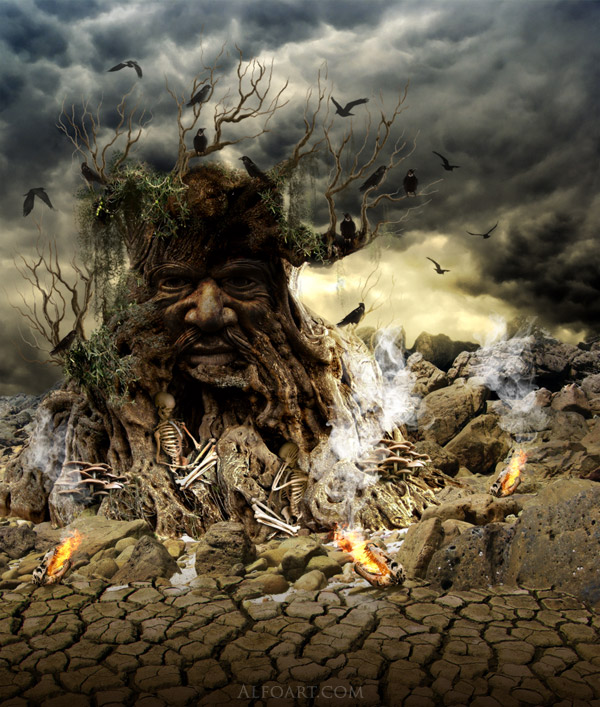
Pelajari cara untuk menciptakan manipulasi pohon fantastis dengan beberapa gambar saham dan tekstur.

 Best of Photoshop Tutorials 2009
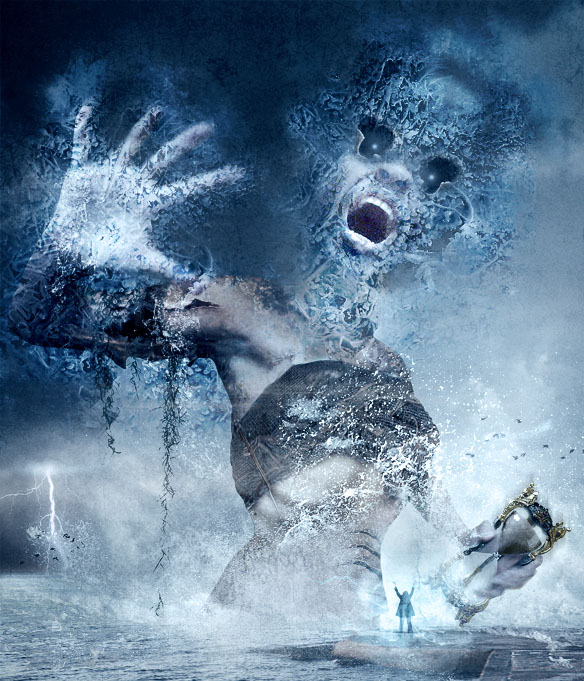
Dalam tutorial ini anda akan belajar bagaimana membuat manipulasi foto fantasi disebut “You Can Not Frost The Time”, menggunakan beberapa alat bantu Photoshop seperti Rentang Warna, mode blending berbeda, dan yang lainnya.
;">

 Best of Photoshop Tutorials 2009
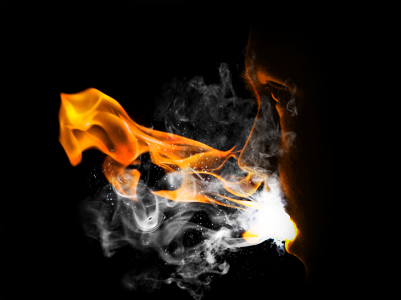
Dalam tutorial ini anda akan belajar bagaimana memanipulasi gambar api dan asap untuk menciptakan efek, ledakan intens bersinar dan membias berbentuk wajah.

 Best of Photoshop Tutorials 2009
Dari tembakan mode untuk potret, berikut adalah cara untuk menambahkan sentuhan ajaib dengan efek pencahayaan. Mengubah foto run-of-the-mill menjadi satu yang mempesona dan sederhana - ketika Anda tahu trik yang tepat. Dalam tutorial ini, maestro Photoshop Aeiko menunjukkan bagaimana untuk membuat berbagai efek cahaya yang dapat diterapkan pada fotografi atau ilustrasi dengan dampak yang sama.
 Best of Photoshop Tutorials 2009
Dalam tutorial ini, anda akan ditunjukkan bagaimana membuat manipulasi foto tampak futuristik menggunakan beberapa alat khusus, seperti Eraser Tool Background dan bagaimana campuran gambar yang benar menggunakan Penyesuaian Warna Match dan Lighting Effect.
 Best of Photoshop Tutorials 2009
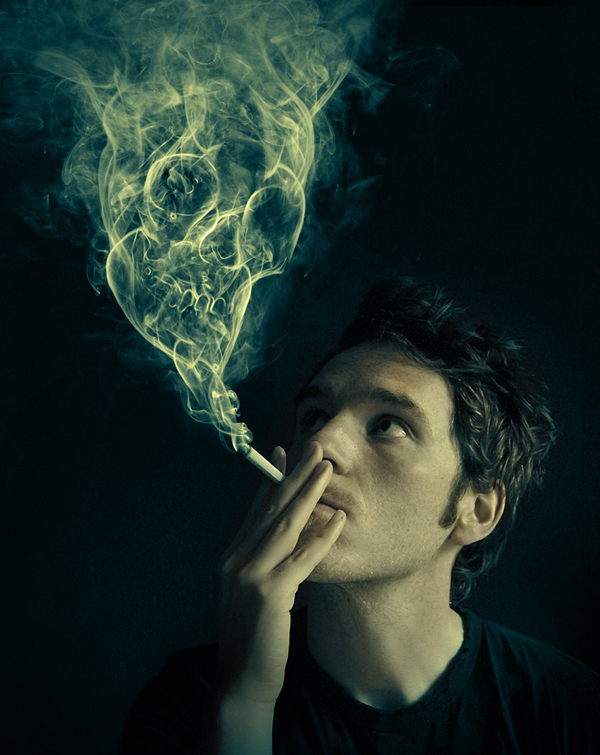
Pelajari cara menerapkan Warp Tool efektif dan beberapa trik lain untuk membuat asap tampak seperti tengkorak. Teknik ini memiliki berbagai hasil dan bekerja dengan baik dengan air, awan dan lain-lain.

 Best of Photoshop Tutorials 2009

 Best of Photoshop Tutorials 2009
Dalam tutorial ini, Anda akan mengubah sinar matahari penuh, foto biasa menjadi gambar suram dunia setelah kehancuran umat manusia. Menggunakan alat sederhana, Anda akan mengubah jalan hidup menjadi puing-puing yang ditinggalkan ditumbuhi gulma. Sejumlah gambar saham dan beberapa trik-trik kecil akan membiarkan Anda mengoptimalkan pekerjaan Anda dan membuat pekerjaan ini lebih menarik dan spektakuler.

 Best of Photoshop Tutorials 2009
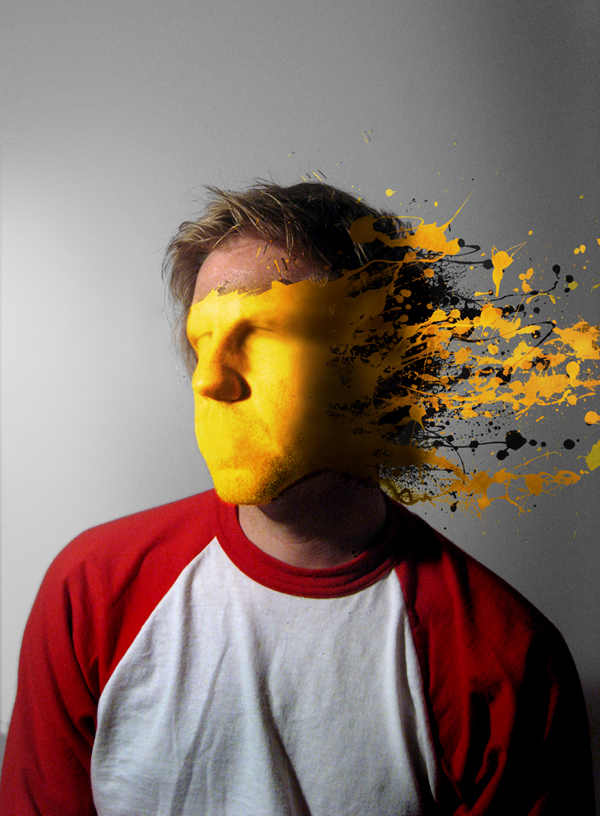
Dalam tutorial ini, Anda akan belajar bagaimana untuk mengambil cat cipratan kuas Photoshop dan menerapkannya pada kontur wajah model. Ini adalah teknik yang relatif sederhana, yang menghasilkan hasil seni yang sangat baik.

 Best of Photoshop Tutorials 2009
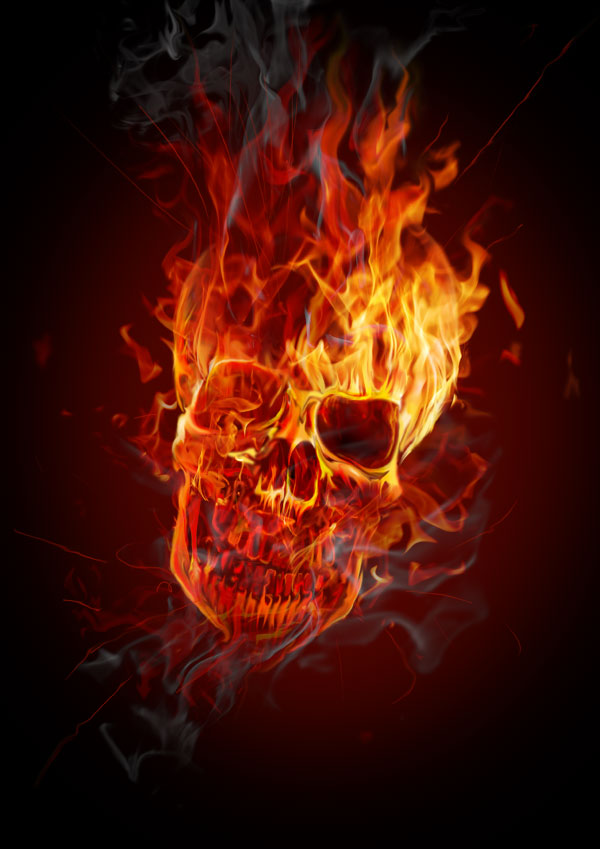
Dalam tutorial ini, Anda akan pergi melalui semua langkah untuk menciptakan tengkorak terbakar di Photoshop. Anda akan menggunakan beberapa gambar api, dan vektor tengkorak saham Designious untuk Anda memulai. Tutorial ini mencakup beberapa langkah yang relatif sederhana dan beberapa teknik manipulasi foto yang pintar.

 Best of Photoshop Tutorials 2009
Sesekali Anda mungkin menemukan diri Anda perlu untuk memasukkan gambar subjek menjadi latar belakang di mana pencahayaan antara dua objek tidak cocok. Gambar subjek Anda mungkin datar menyala, sementara latar belakang Anda berisi bayangan yang tajam dan highlight, dan jika Anda tidak memperbaiki masalah Anda menjalankan risiko mendapatkan beban komentar kritis. Yang paling bijaksana untuk dilakukan adalah tetap berburu untuk sumber gambar mana pencahayaan tidak cocok. Tapi kadang-kadang Anda dapat secara efektif memperbaiki masalah pencahayaan dan contoh bagaimana ini dapat dilihat pada gambar gajah raksasa yang sedang berjalan disebuah jalan di kota.

 Best of Photoshop Tutorials 2009
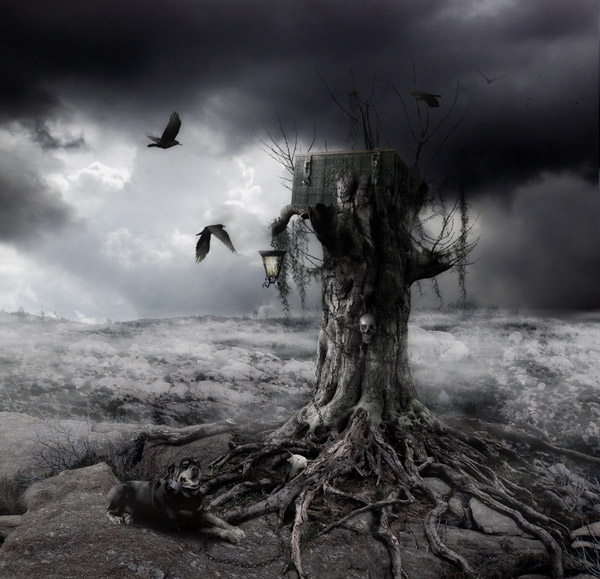
Anda akan belajar bagaimana untuk menciptakan lanskap yang horor, menyeramkan dan misterius, menggunakan stok gambar, tekstur dan beberapa efek kreatif.

 Best of Photoshop Tutorials 2009
Dalam tutorial ini, Anda akan belajar bagaimana menggunakan berbagai warna, pencahayaan, memotong dan menyisipkan teknik untuk membuat manipulasi foto surealis.

 Best of Photoshop Tutorials 2009
Dalam tutorial ini Anda akan menggunakan kuas untuk menciptakan apa yang terlihat seperti noda cat, tetapi dalam pekerjaan anda yang akan datang, anda dapat menggunakan teknik yang mirip dengan sejumlah bentuk gaya untuk membedah dan mendistorsi subjek Anda.

 Best of Photoshop Tutorials 2009
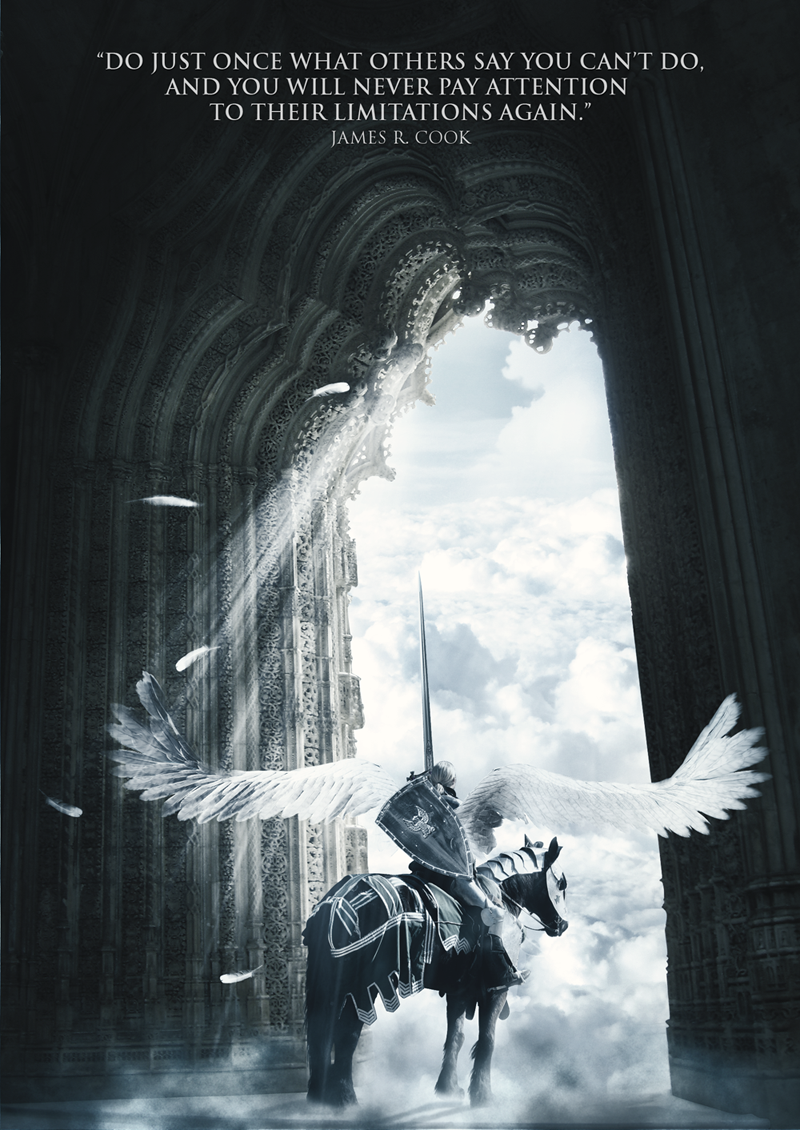
Dalam tutorial ini Anda akan membuat manipulasi foto terinspirasi oleh Valhalla, salah satu karya Mariusz Karasiewicz`s. Dia adalah seorang seniman yang luar biasa dan karyanya benar-benar menakjubkan.

 Best of Photoshop Tutorials 2009
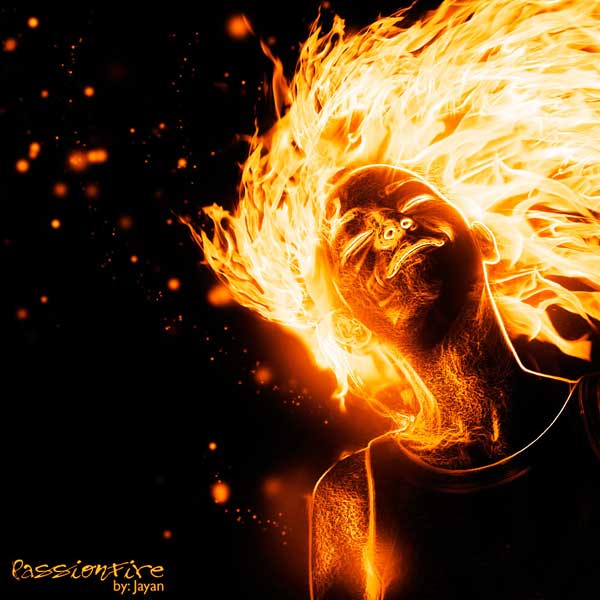
Dalam tutorial ini, Anda akan memanipulasi gambar sehingga terlihat seperti wanita terbakar di api. Gagasan di balik manipulasi ini adalah untuk menciptakan ilustrasi nice looking, hanya dengan menggunakan teknik sederhana dan alat-alat seperti Brush tool dan perintah Warp.

Seluruh Contoh Hasil Pekerjaan Tutorial Di Atas Bisa Dilhat Di Bawah Ini


Comments Facebook

Camera DSLR Simulator

Twitter Delicious Facebook Digg Stumbleupon Favorites More